


Hệ điều hành Windows 10 đã được giới thiệu hơn 5 năm tới người dùng. Là hệ điêu hành số 1 trên máy tính cá nhân với trên 1 TỶ thiết bị sử dụng. Tuy nhiên, không phải tất cả tiện ích và tính năng trên OS số 1 này, chúng ta đều biết. Việc học một mẹo hoặc thủ thuật đơn giản có thể thay đổi cách chúng ta sử dụng máy tính hàng ngày. Trong bài viết này, Chuyên trang Microsoft sẽ liệt kê 21 mẹo dùng Windows 10 giúp cải thiện năng suất của bạn.


Mẹo: Cùng tìm hiểu Windows 10 có phải là bản Windows cuối cùng của Microsoft.
Nội dung trong bài
21 mẹo dùng Windows 10 cho người dùng chuyện nghiệp
Virtual Desktop – Màn hình ảo
Bạn gặp khó khăn khi phải làm việc cùng lúc nhiều ứng dụng khác nhau trên màn hình? Virtual desktop là cách dễ dàng nhất sử dụng các ứng dụng trên các màn hình desktop khác nhau, theo dòng công việc của bạn mà không bị ngắt quãng.

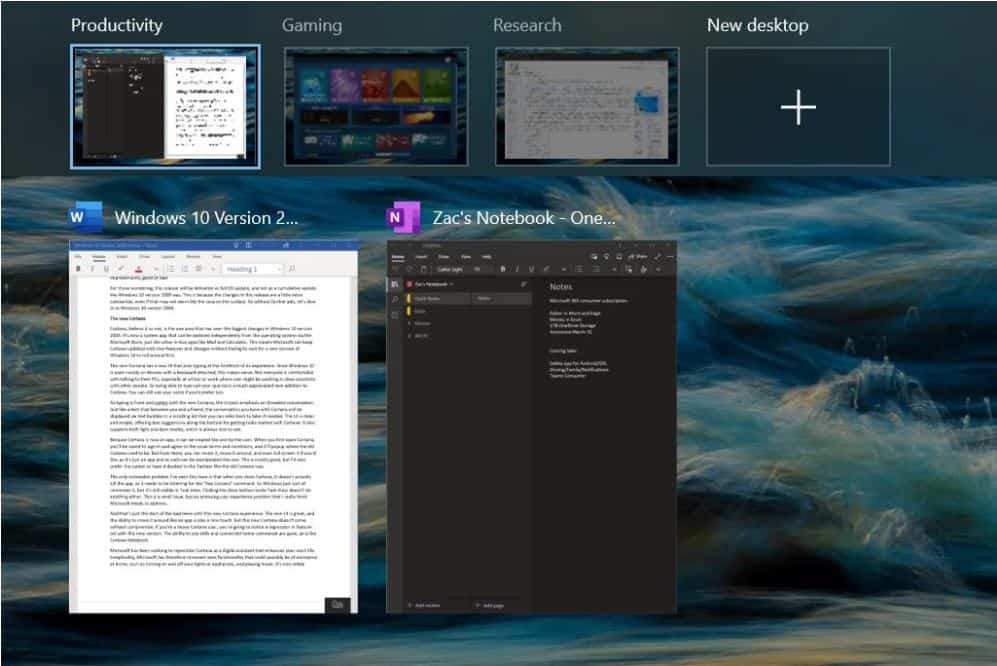
- Click vào biểu tượng “Task View” trên thanh taskbar.
- Click vào tùy chọn “New desktop” ở góc trên cùng bên trái.
- Chọn màn hình desktop bạn muốn làm việc và tiếp tục các công việc khác nhau trên các màn hình desktop riêng, mà không bị ảnh hưởng.
- Một lần nữa, click vào biểu tượng “Task View”để di chuyển giữa các màn hình.
Mẹo: Tìm hiểu các thủ thuật và tiện ích tuyệt vời từ Windows 10 mới nhất.
Windows Ink Workspace
Trên các máy tính hiện đại Windows 10 với nhiều tính năng và trải nghiệm mới. Đặc biệt là khả năng hỗ trợ cảm ứng cùng mực kỹ thuật số -Windows Ink. Với Windows Ink, bạn dễ dàng truy cập các ứng dụng như sticky notes, sketchpad và screen sketch.
Để sử dụng, bạn chỉ cần đơn giarn click vào biểu tượng Windows Ink Workspace ở trên thanh Taskbar.
Chuyển đổi các chế độ trên Calculator App
Ứng dụng máy tính – Calculator app thực sự mạnh mẽ hơn bạn nghĩ. Bạn có thể thực hiện đa nhiệm từ tính toán dữ liệu cho đến chuyển đổi dữ liêu. Tất cả đều thực hiện được khi bạn chuyển đổi chế độ trên Calculator app. Click biểu tượng menu gồm 3 thanh ngang góc trên cùng bên phải của Calculator app để chuyển giữa các chế độ.

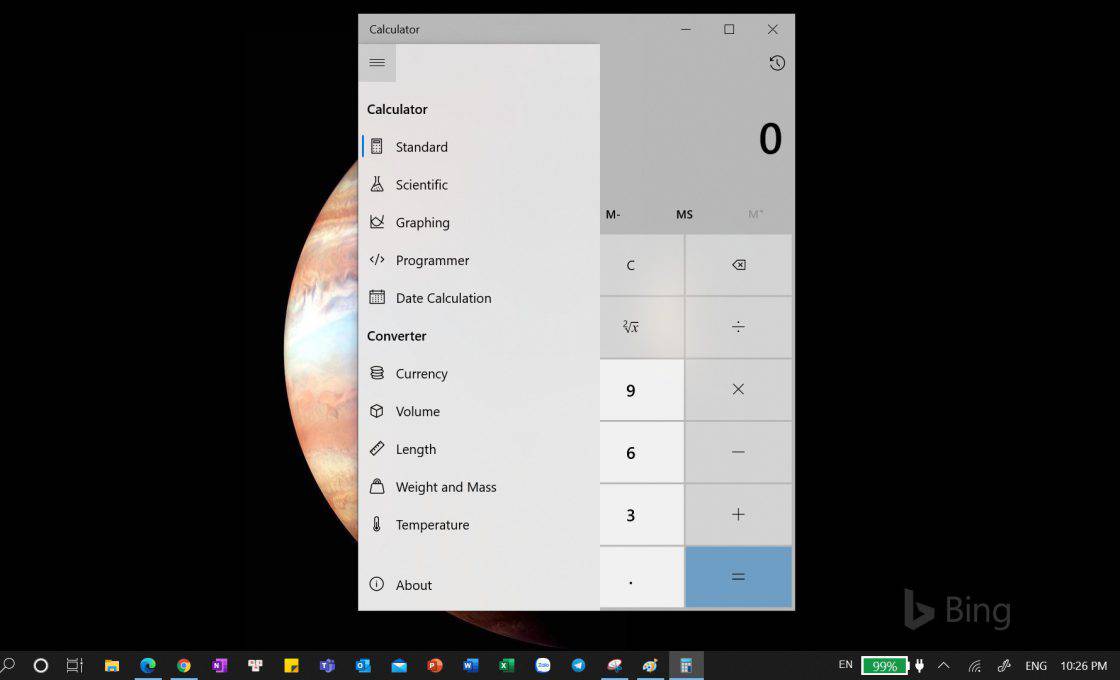
- Standard – Chế độ mặc định bạn sử dụng cho tính toán toán học cơ bản.
- Scientific – Tính toán nâng cao.
- Programmer – Cho mã nhị phân.
- Date Calculation – Tìm kiếm khác biệt giữa các ngày hoặc thêm/trừ giữa các ngày.
- Converter – Chuyển đổi tiền tệ, chiều dài, khối lượng, trọng lượng / khối lượng, nhiệt độ, năng lượng, diện tích, tốc độ, thời gian, công suất, dữ liệu, áp suất. Và cả góc từ đơn vị này sang đơn vị khác. Ví dụ: bạn có thể chuyển đổi độ sang radian bằng công cụ chuyển đổi góc.
Focus Assist – Chế độ tập trung
Bạn đã bao giờ bị phân tâm với các thông báo liên tục khi thực hiện công việc quan trọng? Windows 10 có một giải pháp để làm việc không bị phân tâm. “Focus Assist” (trước đây được gọi là Quiet Hours) giúp bạn làm việc mà không có thông báo làm mất tập trung.

- Nhấp vào biểu tượng “Action Center” ở góc dưới cùng bên phải của thanh tác vụ.
- Bật “Focus Assist” bằng cách nhấp vào nút đó.
- Bạn có thể nhấp lại để chuyển từ chế độ ưu tiên sang thông báo bình thường.
Sử dụng Magnifier – Kính lúp
Magnifier (kính lúp) là một phần của Ease of Access Center giúp bạn phóng to màn hình. Đây cũng là một trong những mẹo dùng Windows 10 ưa thích của tôi. Bạn có thể sử dụng Magnifier để phóng to một phần của màn hình cho tăng khả năng hiện thị, dễ dàng theo dõi hơn. Điều tuyệt vời là bạn dễ dàng bật hay tắt chế độ Magnifier với các phím tắt này.
- Nhấn tổ hợp phím “Win Logo + Plus” để khởi chạy Magnifier.
- Tắt bằng cách nhấn tổ hợp phím “Win Logo + Esc”
Nếu bạn muốn bật Magnifier bằng chuột và phím, theo đường dẫn sau “Start > Settings > Ease of Access > Magnifier”.
Tập trung vào một ứng dụng
Bạn đang mở nhiều ứng dụng cùng lúc và cần tập trung vào một ứng dụng cụ thể. Hãy thực hiện theo cách sau để nhanh chóng thu nhỏ các ứng dụng còn lại.
- Nhấp và giữ trên thanh tiêu đề của ứng dụng bạn muốn tập trung duy nhất.
- Lắc qua lại ứng dụng để thu nhỏ tất cả các ứng dụng đang mở khác.
- Bạn có thể chọn để phóng to các ứng dụng trở lại
Ẩn tất cả các icon trên Desktop
Vì nhiều lý do, như chia sẻ màn hình với người khác. Bạn sẽ cần ẩn tất cả những nội dung cá nhân để trên màn hình desktop. Dưới đây là cách để bạn ẩn tất cả các biểu tượng icon trên màn hình Desktop nhanh chóng:
- Chuột phải vào màn hình desktop.
- Vô hiệu hóa tùy chọn “Show desktop icons” bên dưới “View” menu.
- Tùy chọn này ngay lập tức ẩn tất cả các icon trên desktop.
- Bạn có thể chọn lại để mang các icon trở lại trên desktop.


Sắp xếp các ứng dụng cạnh nhau
Đôi khi bạn cần làm việc trên hai ứng dụng song song. Nếu bạn không có hai màn hình, Windows cho phép bạn sắp xếp các ứng dụng song song trên một màn hình máy tính.
- Di chuyển ứng dụng bằng chuột sang bên phải hoặc bên trái của màn hình.
- Windows sẽ hiển thị một ranh giới trong suốt để chia đều màn hình.
- Để ứng dụng chiếm phần đó.
- Bạn sẽ hiển thị tất cả các ứng dụng đang mở khác trên phần khác.
- Nhấp vào ứng dụng bạn muốn xem trên phần khác.

Ngoài ra, bạn có thể nhấp chuột phải vào thanh tác vụ để sắp xếp các ứng dụng theo cách xếp tầng, cạnh nhau và xếp chồng lên nhau.
Thay đổi kích thước ảnh nhanh chóng
Windows 10 đi kèm với Photos app được tích hợp sẵn mà bạn có thể sử dụng để chỉnh sửa ảnh nhanh chóng.
- Khởi chạy Photos app và mở ảnh bạn muốn thay đổi kích thước.
- Nhấp chuột phải vào hình ảnh và chọn tùy chọn “Resize”.
- Điều chỉnh kích thước và lưu hình ảnh của bạn.
Thêm địa chỉ web vào thanh tác vụ
Với Windows 10, bạn không cần phải mở URL mỗi lần bằng cách mở trình duyệt. Bạn có thể dễ dàng thêm thanh địa chỉ vào thanh tác vụ. Và như vậy bạn sẽ mở các trang web một cách nhanh chóng. Cách thực hiện:
- Nhấp chuột phải vào thanh tác vụ và bật tùy chọn “Address” trong phần “Toolbar”
- Bạn có thể dán trực tiếp URL để mở trang bằng trình duyệt mặc định (thường là Edge).
- Bạn cũng có thể nhập truy vấn tìm kiếm vào thanh địa chỉ để nhận kết quả tìm kiếm từ công cụ tìm kiếm mặc định của mình.
- Bạn có thể tắt thanh địa chỉ khỏi thanh tác vụ bất cứ lúc nào.
Trên đây là 10 Mẹo dùng Windows 10 vô cùng tiện dụng, mang đến bạn hiệu quả hơn trong công việc và học tập. Hãy tiếp tục theo dõi cùng Chuyên trang Microsoft trong phần 2 của loạt bài 21 Mẹo dùng Win 10 người dùng chuyên nghiệp không thể không biết TẠI ĐÂY.
- Microsoft Whiteboard là gì? Hướng dẫn chi tiết cách sử dụng
- Hướng Dẫn Sử Dụng Outlook Trên MacBook: Cách Cài Đặt Và Tận Dụng Hiệu Quả
- Hướng Dẫn Chi Tiết Cách Đăng Nhập PowerPoint Trên Mọi Thiết Bị 2025
- So sánh Microsoft 365 và Office 2021 Lựa chọn phù hợp với bạn
- Cách đăng ký tài khoản Microsoft Teams nhanh chóng và dễ dàng
- Có nên mua office 365 bản quyền không? Điều nên biết
- Các gói Office 365 cho doanh nghiệp: Giải pháp tối ưu cho năng suất và bảo mật vượt trội