


Ở văn phòng làm việc hay quán cafe, nhiều lúc bạn cần di chuyển. Tạm thời dời chiếc laptop nhưng bạn không muốn ai xem hay can thiệp gì vào thiết bị. Thay vì phải thủ công khóa máy. Trên Windows 10 có tính năng Dynamic Lock giúp cho bạn dễ dàng vấn đề này. Trong bài viết này, chuyên trang Microsoft sẽ cụ thể cách cài đặt và sử dụng tính năng thú vị này.


Nội dung trong bài
Dynamic Lock là gì?
Dynamic Lock là tiện ích mới trên máy tính Windows 10. Tính năng sẽ tự động khóa máy tính Windows 10 khi bạn dời ra thiết bị. Một điều cần thiết để đảm bảo không ai khác can thiệp lên thiết bị ngoài bạn.
Cơ chế hoạt động của Dynamic Lock trên máy tính Windows 10 là thông qua kết nối Bluetooth. Máy tính Windows 10 được kết nối bluetooth với điện thoại của bạn. Và khi khoảng cách giữa máy tính Win10 và điện thoại của bạn đủ xa. Máy tính Windows 10 sẽ tự động khóa lại.
Để thiết lập Dynamic Lock trên máy tính Windows 10, bạn thực hiện theo các bước sau:
Kết nối máy tính với điện thoại của bạn
Để kích hoạt và sử dụng Dynamic Lock. Trước tiên bạn cần kết nối điện thoại với máy tính Windows 10 của bạn. Bạn có thể bỏ qua bước này nếu đã thực hiện trước đó.
- Trên máy tính Windows 10, từ Settings > Devices > Bluetooth & other devices.
- Bật chế độ Bluetooth qua nút gạt. (Đồng thời bật tín hiệu Bluetooth trên điện thoại).
- Tiếp theo, nhấn vào nút “+” trong mục Add Bluetooth or other device.
- Trên cửa sổ popup mới Add a device, chọn Bluetooth, tiếp theo chọn điện thoại của bạn trong danh sách thiết bị dò được.
- Lời nhắc sẽ xuất hiện đồng thời cả trên PC và phone. Đồng ý để kết nối.


Trong trường hợp iPhone không xuất hiện trên danh sách thiết bị Bluetooth. Bạn cần thực hiện cập nhật Bluetooth driver trên máy tính Windows 10. Sẽ giúp khắc phục vấn đề này.
Để update Bluetooth driver trên máy tính Windows 10:
- Truy cập Device Manager (Gõ vào ô Tìm kiếm trên Windows 10″Device Manager”). Tiếp theo, click để mở rộng cửa sổ và tìm tới dòng Bluetooth.
- Chuột phải vào mục đầu tiên trong danh sách Bluetooth item. Đó là Bluetooth USB Module), chọn Update driver và tiếp là Search automatically for updated driver software.
Kích hoạt Dynamic Lock trên Windows 10
Máy tính Windows 10 và Phone của bạn đã kết nối. Tiếp theo, bạn thực hiện:
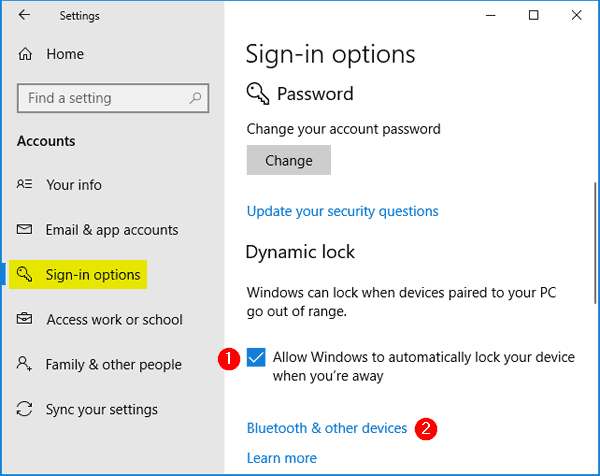
- Từ Settings > Accounts rồi chọn Sign-in options bên bảng bên trái.
- Cuộn xuống dưới để thấy Dynamic Lock, tích vào ô Allow Windows to detect when you’re away and automatically lock the device.
- Tất cả chỉ có vậy.

Dynamic Lock hoạt động
Bạn cần biết rằng Dynamic Lock không phải là một cơ chế bảo mật tối đa, vì:
- Máy tính của bạn vẫn mở khóa cho đến khi bạn bước ra khỏi phạm vi Bluetooth.
- Máy tính của bạn vẫn mở khóa trong 30 giây sau đó.
- Nếu ai đó can thiệp vào máy tính của bạn trong thời gian trên. Dynamic Lock sẽ hoàn toàn không tác dụng.
Nếu bạn thường xuyên khóa máy tính Windows 10 khi rời khỏi bàn làm việc, Dynamic Lock sẽ có tác dụng. Ít nhất, bạn có quên khóa máy thì tiện ích này sẽ thực hiện thay bạn.
Và đặc biệt, máy tính Windows 10 sẽ tự động khóa với Dynamic Lock. Nhưng tiện ích không tự động mở khóa khi bạn quay lại sử dụng. Bạn sẽ vẫn cần unlock máy tính bằng cách quen thuộc như nhập mật khẩu hay Windows Hello chả hạn.