

Nội dung trong bài
Từ Office 2019, Microsoft đã thay đổi cách khách hàng sử dụng gói Volume Licensing tải và cài đặt bộ Office 2019 hay các ứng dụng độc lập, bao gồm Visio và Project. Khác với các bản Office trước, bộ Microsoft Office 2019 và ứng dụng, khách hàng sẽ không thể tải về trực tiếp từ Volume Licensing Service Center (VLSC).
Trong bài viết này, tôi sẽ hướng dẫn các bạn cách Tải và Cài đặt Office 2019 cùng các ứng dụng độc lập như Visio, Project theo hệ điều hành bạn đang sử dụng.


Hướng dẫn Tải và Cài đặt Office 2019 trên Windows
Từ Office 2019, tất cả sản phẩm Office cho Windows thông qua Volume Licensing sẽ sử dụng công nghệ Click-to-Run thay vì công nghệ truyền thống Windows Installer. Để triển khai phiên bản bản quyền các sản phẩm Office 2019 trong tổ chức của bạn, bạn sẽ sử dụng công cụ Office Deployment Tool (ODT).
Bạn cần tới kết nối internet với tốc độ tối thiểu 20 Mbps để tải về các sản phẩm Office 2019. Lưu ý rằng, Office 2019 yêu cầu hệ điều hành Windows 10 và sẽ không hỗ trợ chạy trên các bản Windows cũ hơn như Windows 8 hay Windows 7.
Bước 1: Đăng ký tại VLSC và đồng ý Thỏa thuận phần mềm
Nếu bạn chưa, hãy đăng ký tại Volume Licensing Service Center (VLSC) và đồng ý Thỏa thuận phần mềm của bạn cho sản phẩm Office 2019 bạn yêu cầu theo bài viết sau.
Bước 2: Tải & nhận Khóa sản phẩm – Key Office 2019 từ VLSC
- Đăng nhập vào Volume Lisencing Service Center (VLSC).
- Chọn tab: Download & Keys.
- Tìm sản phẩm Office 2019 của bạn trong danh sách và nhấp vào liên kết Keys tương ứng.
- Trong bảng bên dưới tên của sản phẩm, tìm khóa sản phẩm của bạn trong cột có nhãn Key. Cột Loại khóa (Type) này sẽ nói MAK, không phải KMS.
- Các bộ Office có Key thiết lập riêng cho chức năng trực tuyến như ứng dụng web. Các Key này không giống với các Key MAK và không thể được sử dụng để kích hoạt cấp phép số lượng cho các sản phẩm máy tính để bàn.


- Sao chép Key của sản phẩm từ bảng này và dán vào chương trình như Notepad hoặc nhấp vào Xuất tất cả các khóa (Export all keys): CSV ngay phía trên danh sách các sản phẩm để tải xuống.
- Danh sách các Key ở định dạng giá trị được phân tách bằng dấu phẩy (có thể mở bằng Excel) . Danh sách này chứa tất cả các khóa Cấp phép Số lượng được liên kết với các thỏa thuận trong hồ sơ VLSC của bạn.
Bước 3: Tải Office Deployment Tool (ODT)


- Tải xuống Office Deployment Tool từ Microsoft.
- Khi quá trình tải xuống hoàn tất, hãy mở nó và làm theo hướng dẫn để trích xuất nội dung của nó vào một thư mục bạn chọn. VÍ DỤ ở đây: Thư mục “Office Setup Files” lưu trong ổ C.
- Khi bạn kết thúc, bạn sẽ có một tệp dạng “setup.exe” và một số tệp “Configuration” mẫu kết thúc bằng .xml. Xóa các tệp .xml. Bạn chỉ cần giữ tập tin setup.exe.
Bước 4: Tải và cấu hình tập tin “Configuration”
Tải xuống các tệp “configuration” mà bạn cần từ Bảng dưới đây bằng cách nhấp chuột phải vào liên kết cho tệp – ứng dụng bạn cần. Chọn Lưu liên kết dưới dạng (Save target as..), và lưu tệp vào cùng thư mục nơi bạn trích xuất tệp setup.exe trong Bước 3 – cụ thể thư mục: Office Setup Files.
Demo này, tôi chọn tải về Office Standard 2019 64 bit.
Các tệp cấu hình “configuration” theo từng sản phẩm:
Tiếp theo, hãy làm theo các hướng dẫn bên dưới để thêm khóa sản phẩm mà bạn thu được từ VLSC ở Bước 2 vào tệp “configuaration” vừa tải về.
- Bấm chuột phải vào tệp “configuration” và chọn Chỉnh sửa/ Edit để mở tệp trong Notepad.
- Tìm chuỗi văn bản sau trong tệp cấu hình: PIDKEY = “##### – ##### – ##### – ##### – #####”


- Trong chuỗi này, thay thế ##### – ##### – ##### – ##### – ##### bằng khóa kích hoạt ứng dụng client MAK của bạn bằng cách sao chép và dán khóa từ bất cứ nơi nào bạn đã lưu nó. Bạn lưu ý để lại dấu ngoặc kép trước và sau khóa.
- Lưu file và đóng file lại.
Nếu bạn đã yêu cầu nhiều loại sản phẩm Office, bạn sẽ cần chỉnh sửa tệp “configuration” và thêm một khóa khác cho mỗi sản phẩm mà bạn đã nhận được giấy phép.
Bước 5: Tải về và Cài đặt sản phẩm
Lưu ý rằng tất cả các phiên bản Office trước đó phải được gỡ cài đặt trước khi bạn cài đặt các sản phẩm Office 2019. Vì vậy hãy nhớ lưu và thoát khỏi mọi ứng dụng Office hiện có đang chạy.
Các bước tải Office Standard 2019 OLP:
- Điều hướng đến thư mục với tệp setup.exe và “configuration” của bạn.
- Để chuẩn bị cho bước tiếp theo, bạn sẽ cần sao chép tên của tệp “configuration” cho sản phẩm bạn muốn cài đặt. Để thực hiện việc này, bấm chuột phải vào tệp “configuration” đã tải về, chọn Đổi tên và nhấn Ctrl + C để sao chép tên tệp. Sau đó, nhấp vào một nơi khác trong thư mục để bỏ chọn tệp cấu hình mà không thay đổi tên của nó.
- Bạn sẽ cần thực hiện các bước tiếp theo bằng Dấu nhắc lệnh – Command Prompt, đây là giao diện dòng lệnh dựa trên văn bản chạy trong Windows. Để mở Command Prompt, từ mục TÌM KIẾM (hình kính lúp) trên thanh bar Windows 10, gõ “cmd”, click chuột phải vào Command Promp, chọn Run as Administrator.
- Sử dụng 2 đoạn mã trong Command Promp dưới đây để chuyển đường dẫn thư mục về đúng Thư mục “Office Setup Files” đã tạo ở trên và tiến hành Download.
- Lệnh 1: “cd C:\Office Setup Files” (Tên thư mục và câu lệnh cần gõ chính xác)
- Lệnh 2: “setup /download configuration-office-standard-2019-64-bit.xml “
(Đảm bảo có đuôi .xml cuối dòng mã nha bạn)

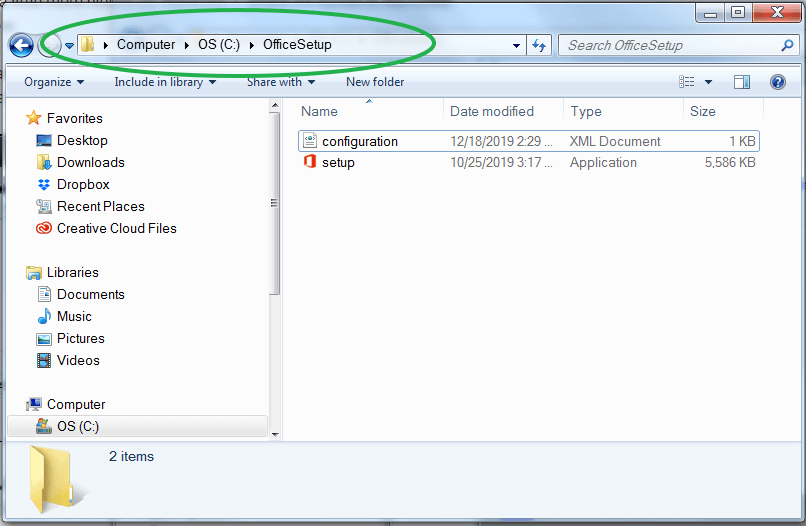
5. Nó sẽ trông như không có gì xảy ra, nhưng sản phẩm của bạn sẽ được tải xuống. Bạn có thể kiểm tra Thư mục Office Setup Files sẽ thấy dung lượng đang tăng dần. Tải xuống sẽ là một tệp lớn và có thể mất một lúc để hoàn tất. Khi quá trình tải xuống hoàn tất, bạn sẽ được đưa trở lại Dấu nhắc lệnh.
Nó sẽ trông như không có gì xảy ra, nhưng sản phẩm đang được tải xuống. Bạn có thể kiểm tra Thư mục Office Setup Files sẽ thấy dung lượng đang tăng dần. Tải xuống sẽ là một tệp lớn và có thể mất một lúc để hoàn tất. Hoàn thành bạn sẽ được đưa trở lại Dấu nhắc lệnh.
Cài đặt Office Standard 2019 64bit OLP:
Khi quá trình tải xuống hoàn tất, bạn đã sẵn sàng Cài Đặt sản phẩm. Tiến hành một lần nữa với dòng lệnh trên Command Promp với quyền “run as administrator”
- Lệnh 1: “cd C:\Office Setup Files”
- Lệnh 2: “setup /configure configuration-office-standard-2019-64-bit.xml“
**Nhớ vẫn phải có đuôi .xml nha bạn.
Khi quá trình cài đặt của bạn hoàn tất, bạn sẽ được đưa trở lại Dấu nhắc lệnh. Đóng Command Prompt và trở về màn hình nền. Các sản phẩm Office 2019 của bạn sẽ được cài đặt và sẵn sàng để sử dụng.