


Bạn cần lưu trữ nhiều tập tin và phải trao đổi công việc thường xuyên qua Internet, vậy sẽ chẳng còn lạ lẫm gì với Thuật ngữ OneDrive. Vậy bạn đã hiểu rõ và nắm chắc được cách sử dụng hợp lý OneDrive hay chưa, chúng ta hãy cùng tìm hiểu chi tiết cách cài đặt và sử dụng OneDrive nhé. Những thông tin sau đây chắc chắn sẽ khiến bạn tin tưởng đồng hành cùng OneDrive.

Nội dung trong bài
OneDrive là gì?
OneDrive là một nền tảng lưu trữ dựa trên Internet được Microsoft cung cấp. OneDrive như một ổ cứng trên đám mây mà người dùng có thể lưu trữ trực tuyến các file, folders, video, hay tài liệu quan trọng thay vì lưu trữ trên máy tính thông thường. Người dùng có thể truy cập và sử dụng những thông tin đã lưu trên OneDrive mọi lúc mọi nơi.
Ưu điểm và nhược điểm khi sử dụng Microsoft OneDrive
Ưu điểm khi sử dụng Microsoft OneDrive
- Office 365 cung cấp 1TB dung lượng lưu trữ OneDrive giúp người dùng không cần phải mang theo USB để có thể sao chép và tải dữ liệu.
- Không lo mất dữ liệu quan trọng nếu máy tính của người dùng xảy ra sự cố.
- Dễ dàng chia sẻ dữ liệu cho đồng nghiệp và người thân với OneDrive một cách nhanh chóng mà không bị giới hạn dung lượng tệp.
- Tích hợp các công cụ văn phòng tiện lợi cho văn phòng: Word, Excel hay PPT online trực tiếp trên OneDrive.
- Có thể xem, chỉnh sửa tài liệu nhanh chóng trong quá trình di chuyển hoặc đi công tác xa.
Nhược điểm khi sử dụng Microsoft OneDrive
- OneDrive phát huy tốt nhất khi sử dụng trên hệ điều hành Windows, còn khi sử dụng trên các hệ điều hành khác nó sẽ gặp một số hạn chế nhất định.
- Tích hợp nhiều dịch vụ khác nhau của Microsoft như Outlook, Xbox…khiến cho nó trở nên phức tạp, gây bất tiện cho người sử dụng.
Cách cài đặt và sử dụng OneDrive từ A-Z
Các tải về và cài đặt OneDrive chi tiết
Bước 1: Truy cập vào đường link để tải OneDrive trên trang chủ Microsoft tại đây
Bước 2: Bấm tải xuống để bắt đầu tải OneDrive


Bước 3: Chuyển qua giao diện khác, tiếp tục bấm nút tải xuống để hoàn thành tải OneDrive


Bước 4: Sau khi tải hoàn thành thì mở tệp, chọn Run và bắt đầu cài đặt OneDrive vào máy
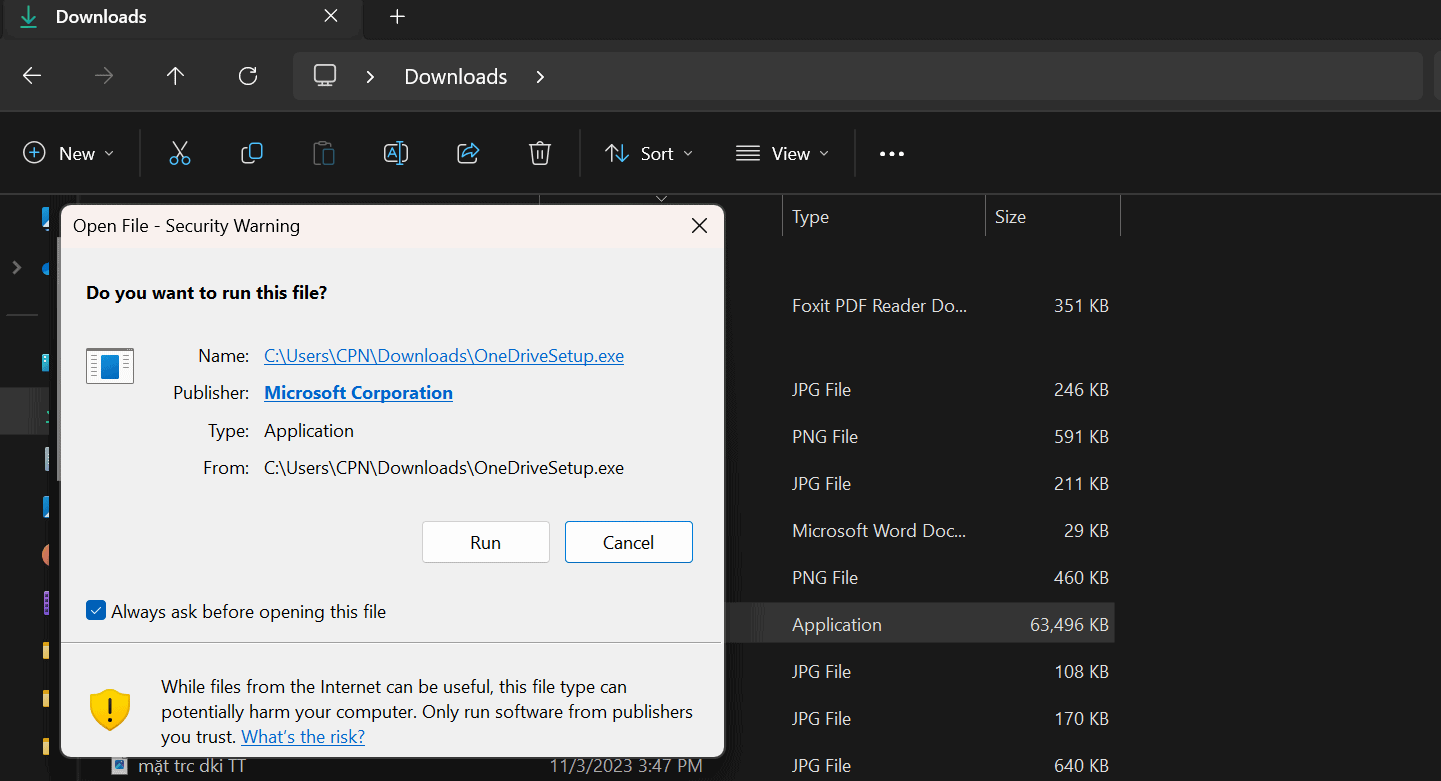

Bước 5: Mở file định dạng .exe lên, sau đó vận hành bằng các chọn Run để cài đặt. Chọn “Tiếp tục” ở giao diện mới. Tiếp theo bạn bấm chọn “Next”.
Tiếp theo là chọn “Cài đặt”. Quá trình thực hiện sẽ mất chút thời gian nhé. Sau khi cài đặt xong, OneDrive sẽ nổi lên một thông báo và bạn chỉ cần bấm đóng là hoàn thành.
Hướng dẫn cách sử dụng OneDrive chi tiết mới nhất
Cách đăng ký/đăng nhập tài khoản OneDrive
Trong trường hợp chưa có tài khoản, bạn mở ứng dụng lên và nhấp chọn “Create Account” để tiếnhành đăng ký tài khoản. Điền thông tin Email và mật khẩu là hoàn thành đăng ký. Sau đó bạn bấm chọn “Next” là hoàn thành việc đăng ký tài khoản.
Trong trường hợp đã có tài khoản, bạn chỉ cần tiến hành đăng nhập email. Tiếp đến là click vào “Sign in” là xong.
Hướng dẫn tải tập tin lên OneDrive
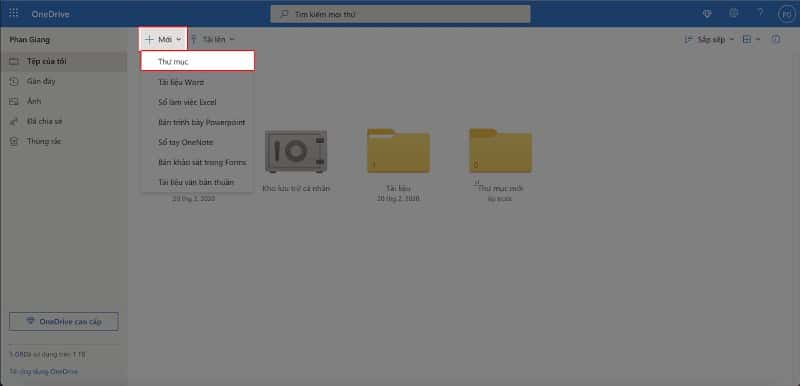
Bước 1: Trong giao diện chính của OneDrive, chọn “Mới” với biểu tượng dấu cộng. Sau khi tùy chọn xuất hiện, bạn bấm vào “Thư mục” để tạo thư mục. Bạn cũng có thể tạo các file dang Word, Excel, PPT, OneNote…

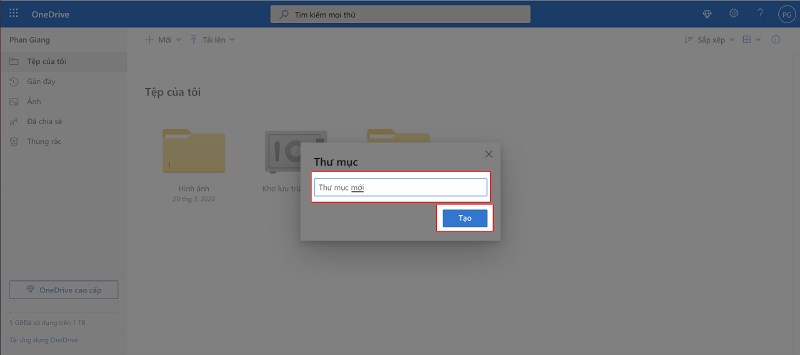
Bước 2: Nhập tên thư mục và nhấn “Tạo” để tạo một thư mục mới.

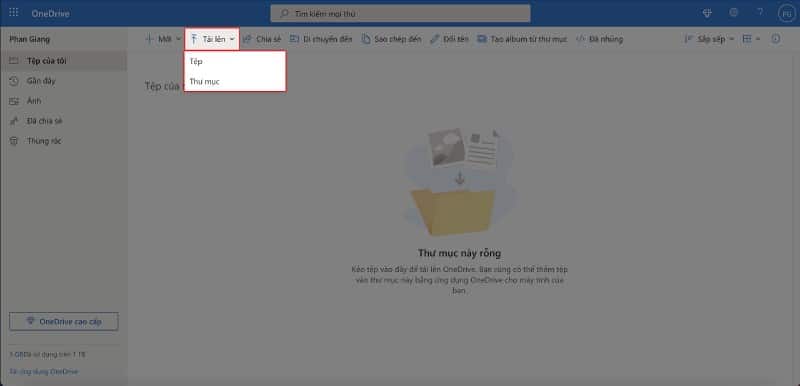
Bước 3: Vào thư mục vừa mới tạo và chọn “Tải lên”, bạn có thể tùy chọn tải tệp và thư mục lên OneDrive.
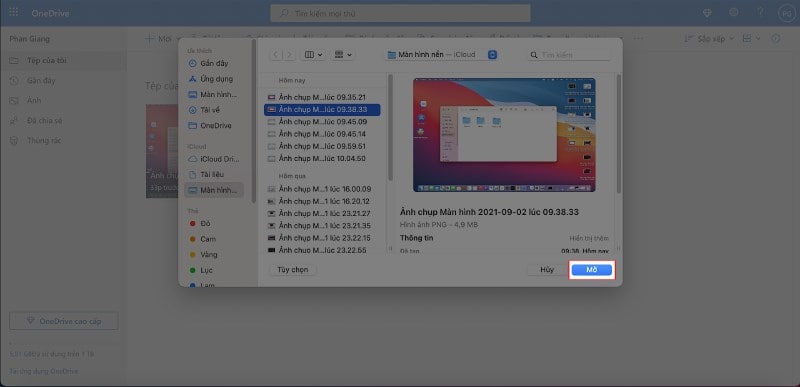
Bước 4: Chọn tập tin bạn muốn tải lên và nhấn “Mở” để hoàn thành tải lên OneDrive.

Cách download file từ OneDrive về máy
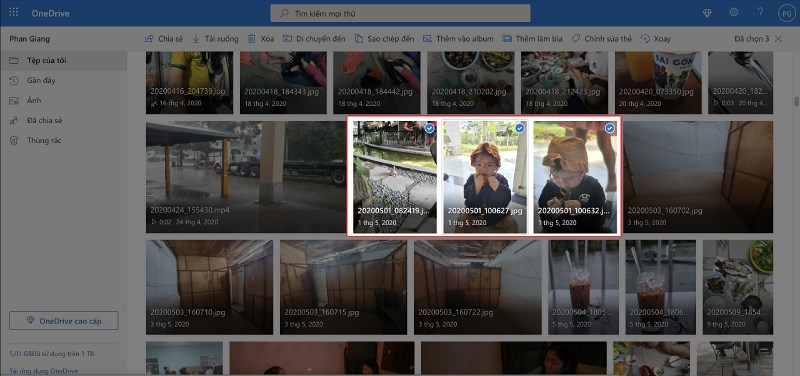
Bước 1: Trong giao diện OneDrive, mở thư mục chứa file muốn tải về máy. Chọn các file cần để tải xuống.

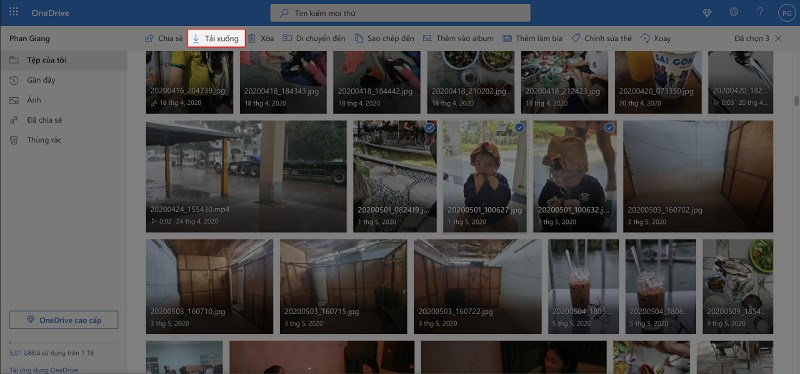
Bước 2: Sau khi chọn các file cần tải xuống, bạn tìm và Click vào mục “Tải xuống” trên thanh công cụ để tiến hành tải.

Vậy OneDrive là gì và cách sử dụng dịch vụ OneDrive như thế nào? Chắc hẳn thông qua những giải đáp trên cũng đã giúp bạn phần nào hiểu hơn về OneDrive. Vì những tiện lợi mà nó mnag lại nên bất kỳ ai đang tìm kiếm cho mình một dịch vụ lưu trữ tốt thì đừng bỏ lỡ OneDrive.
Hiện tại, OneDrive tích hợp sẵn trong các gói Microsoft 365 của DigiMarket. Khi mua gói Microsoft 365, cá nhân bạn đã có thể sở hữu một bộ dụng cụ văn phòng đầy đủ chức năng của Microsoft và có sẵn 1TB lưu trữ OneDrive. Bạn có thể tham khảo sản phẩm tại link https://digimarket.vn/san-pham/microsoft-365-tai-khoan-chia-se-goi-2-nam/