


Microsoft chính thức giới thiệu trình duyệt Microsoft Edge Chromium mới cho người dùng. Trong bài này, Chuyên trang Microsoft sẽ chia sẻ với bạn hướng dẫn sử dụng Microsoft Edge Chromium dành cho Windows 10, MacOS, iOS và Android.
Microsoft sẽ thay thế trình duyệt Microsoft Edge bằng một trình duyệt cùng tên nhưng dựa trên Chromium. Đây là một công cụ kết xuất web nguồn mở do Google phát triển. Edge Chromium hỗ trợ Chrome, Opera, Amazon Silk và nhiều trình duyệt khác.

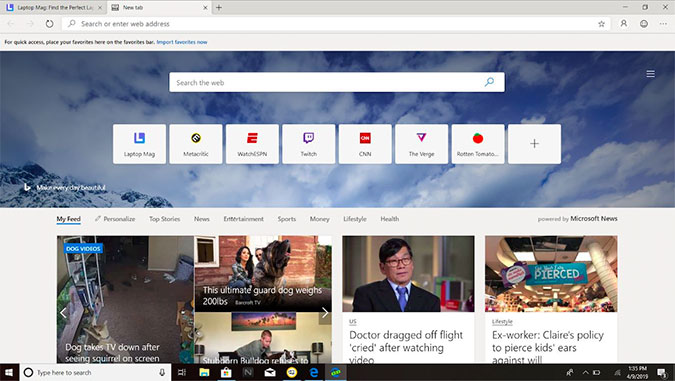
Trình duyệt mới khá giống Google Chrome về tính năng, nhưng Microsoft đã điều chỉnh để trông giống Microsoft Edge. Tuy nhiên mấu chốt không phải là ở giao diện, một trong những lý do chính khiến Microsoft áp dụng Chromium là mang lại khả năng tương thích tốt cho các trang web và các add on.
Các trải nghiệm mới như, hệ thống “ngăn theo dõi”, chặn các trình theo dõi trực tuyến có hại để bảo vệ quyền riêng tư của người dùng. Khả năng cài trình duyệt trên các nền tảng khác như Linux, MacOS, Android, IOS..
Nội dung trong bài
Cách cài Microsoft Edge Chromium
Bắt đầu từ ngày 15/1/2020, Microsoft dự kiến triển khai trình duyệt mới bằng Windows Update. Trình duyệt mới sẽ tự cập nhật khi có bản update Windows mới. Tuy nhiên bạn có thể tải xuống và cài đặt trình duyệt mới theo cách thủ công tại đây.
Kiểm tra ứng dụng Chromium Edge đã được cài đặt chưa
- Mở “Start” hoặc bấm phím Windows
- Tìm kiếm từ khóa Microsoft Edge và chọn kết quả đầu tiên
- Click vào dấu 3 chấm (…) ở góc trên bên phải màn hình và chọn Settings
- Click General
- Ở phần “About this app”, nếu bạn thấy “Micosoft EdgeHTML,” có nghĩa là bạn chưa có trình duyệt mới. Vì trình duyệt mới sử dụng Chromium và HTML không còn khả dụng nữa


Lúc này chúng ta cần tải và cài đặt trình duyệt mới bằng cách thủ công
Cài đặt Edge tự động bằng Windows Update
Chú ý: Việc check Update Windows để cài Microsoft Edge Chromium sẽ được triển khai dần dần qua các bản cập nhật hệ thống. Nếu bạn muốn sử dụng ngay thì cần cài đặt thủ công.
- Chọn setting bằng cách bấm tổ hợp phím “Windows i”
- Click vào “Update & Security”
- Click “Windows Update”
- Click “Check for updates”


Cài Edge thủ công
- Mở trang web download Microsoft Edge tại đây
- Click vào nút Download
- Click đúp vào file tải về để cài đặt Microsoft Edge Chromium
Khi hoàn thành xong, một trình duyệt Edge mới sẽ được thay thế vào trình duyệt cũ
Hoàn thành các thiết lập ban đầu
- Click Get started


2. Tùy chọn cách hiển thị tab mới
* Inspirational: Đặt hình nền trên một trang bao gồm hộp tìm kiếm và truy cập nhanh vào các trang web thường xuyên nhất của bạn.
* Informational: Đặt hình nền trên trang bằng hộp tìm kiếm và bạn có quyền truy cập vào các tiêu đề tin tức mới nhất được quản lý bởi Microsoft News.
* Focused: Tùy chọn này tương tự như “Inspirational” nhưng không có hình nền.

3. Click Next
4. Chọn “Yes” để đồng bộ hóa dữ liệu, password…từ các thiết bị của bạn, hoặc bỏ qua nếu bạn chưa cần.

5. Click vào “Customize sync settings“
6. Chọn các mục mà bạn muốn đồng bộ

7. Thực hiện các bước đơn giản tiếp theo và chọn “Confỉm“

Sau bước này, bạn đã có thể trải nghiệm Microsoft Edge mới dựa trên Chromium
Tìm hiểu Setting trên Microsoft Edge Chromium
- Mở Microsoft Edge
- Click “Settings and more” (dấu …)
- Chọn “Settings”


Bạn sẽ thấy một trang mới được mở ra chứ không phải giao diện Menu như cũ
Ở phần bên trài màn hình là các mục cài đặt chính và ô Search settings để bạn tìm kiếm các cài đặt nhanh chóng. Phía bên phải là các tùy chọn cài đặt cụ thể.
- Profiles: Tạo tài khoản cho mỗi người sử dụng trình duyệt với các mục yêu thích, lịch sử, mật khẩu…

- Privacy and services: Bao gồm các cài đặt về ngăn chặn theo dõi. Đây là tính năng mới trên Microsoft Edge Chromium giúp ngăn chặn các dịch vụ trực tuyến theo dõi hoạt động của bạn. Ngoài ra trên trang này, bạn có thể quyết định cho phép Microsoft sử dụng các hoạt động của bạn trên Web để cá nhân hóa các gợi ý cho bạn hay không


- Appearance: Tùy chỉnh để thay đổi bảng màu chủ đề và tùy chỉnh các nút yêu thích và nút home.


- On startup: Quyết định việc hiển thị gì khi bạn mở trình duyệt vào những lần tiếp theo. Mở 1 tab mới, mở lại trang web khi bạn tắt trình duyệt lần cuối hoặc bắt đầu với một trang web cụ thể


- New tab page: Tùy trỉnh tab mới


- Site permissions: Tùy chọn cho phép các trang web có thể truy cập vào các ứng dụng trong hệ thống hoặc không. Ví dụ camera, Microphone..


- Downloads: Các thiết lập về tải dữ liệu


- Languages: lựa chọn ngôn ngữ cho trình duyệt


- Printers: lựa chọn cách in
- System: Lựa chọn cho phép hoặc không việc một phần của trình duyệt vẫn chạy ẩn khi bạn tắt trình duyệt.


- Reset settings: Cho phép bạn đặt lại cài đặt trình duyệt (trang tab mới, công cụ tìm kiếm, tab được ghim) về trạng thái ban đầu, xóa tất cả bộ nhớ cache và cookie và tắt tiện ích mở rộng mà không xóa lịch sử và mật khẩu đã lưu.


- So sánh Microsoft 365 và Office 2021 Lựa chọn phù hợp với bạn
- Cách đăng ký tài khoản Microsoft Teams nhanh chóng và dễ dàng
- Các gói Office 365 cho doanh nghiệp: Giải pháp tối ưu cho năng suất và bảo mật vượt trội
- Nên cài Office nào cho Win 11? So sánh và lựa chọn tốt nhất
- Cách tạo tài khoản Microsoft bằng số điện thoại nhanh chóng và dễ dàng
- Nên cài Office nào cho Win 10? Tìm phiên bản phù hợp với bạn
- Tài khoản office 365 A1 là gì? Những tính năng của gói office 365 A1