


Nhiều trường hợp, khách hàng có thể cài đặt Office, Project và Visio trên cùng một máy tính. Nhưng số khác, Office, Project và Visio không thể cài đặt cùng nhau trên cùng một máy tính.


Nội dung trong bài
Lý do gây ra lỗi?
Hai yếu tố quyết định Microosft Office, Project và Visio có thể cài đặt cùng nhau trên cùng một máy tính hay không là phiên bản của sản phẩm và công nghệ cài đặt sử dụng để cài đặt sản phẩm.
Một kịch bản cài đặt có được hỗ trợ hay không phụ thuộc vào 2 QUY TẮC sau:
- Bạn KHÔNG THỂ cài đặt hai sản phẩm cùng một phiên bản nhưng sử dụng công nghệ cài đặt khác nhau.
- Bạn KHÔNG THỂ cài đặt hai sản phẩm có phiên bản khác nhau nếu cả hai đều sử dụng công nghệ cài đặt Click-to-Run và các sản phẩm đó có các ứng dụng Office chồng chéo.
Các phiên bản Office & công nghệ cài đặt tương ứng
Bảng dưới đây cung cấp các bản phát hành Office hiện được Microsoft hỗ trợ. Phiên bản được liên kết của chúng và tất cả các công nghệ cài đặt có thể. Thông tin được liệt kê trong bảng cũng áp dụng cho các bản phát hành Project và Visio. Ví dụ: Project Online Desktop Client hoặc Visio Professional 2016

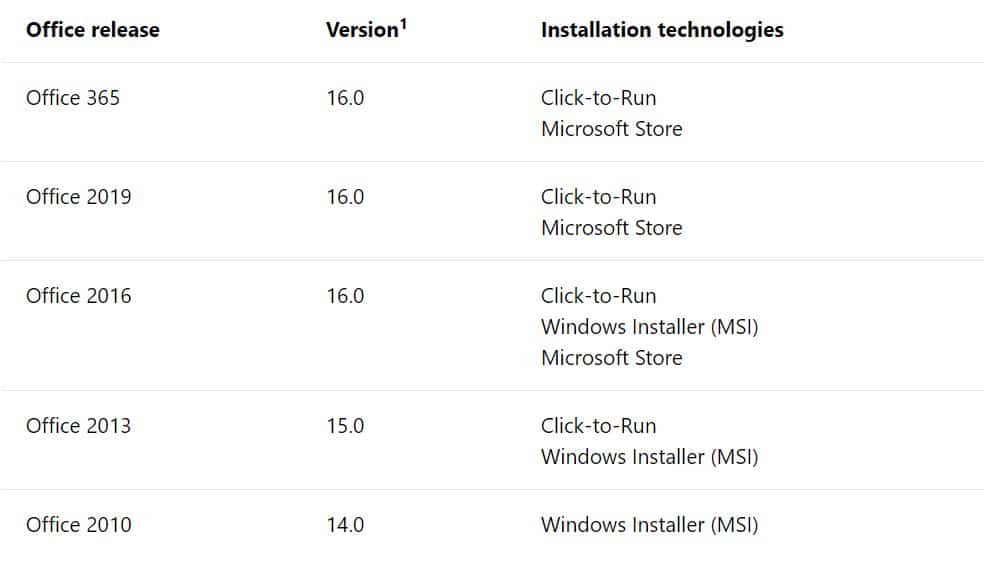
Quan trọng: Ofice 365 – Office 2019 – Office 2016 tất cả có cùng phiên bản 16.0
Để kiểm tra thông tin phiên bản ứng dụng mình đang sử dụng, bạn theo đường dẫn: Control Panel > Programs > Programs and Features.
Hoặc tại mục About trong ứng dụng Office. Ví dụ trên Word, Từ File > Account > About Word. Trên cùng About Microsoft Word, bạn sẽ thấy số phiên bản. Ví dụ: Microsoft Word 2019 MSO (16.0.10336.20044) 32-bit.
Công nghệ cài đặt sử dụng bởi Microsoft Office
Có nhiều cách khác nhau để khách hàng mua Office, Project và Visio.
Ví dụ: bạn có thể mua chúng như một phần của gói Office 365. Hoặc dưới dạng mua một lần từ cửa hàng bán lẻ. Hoặc thông qua thỏa thuận cấp phép số lượng lớn Volume License.
Cách bạn mua chúng, cùng với bản phát hành Office bạn đã mua – ví dụ: Office 365 hoặc Office 2016 – xác định công nghệ cài đặt nào được sử dụng để cài đặt Office.
Ba công nghệ cài đặt là:
Trong các bản phát hành mới hơn của Office, bạn có thể truy cập File> Account trong bất kỳ ứng dụng Office nào. Như Word và loại công nghệ cài đặt được liệt kê trong phần Thông tin sản phẩm – Product Information.
Một cách khác để biết công nghệ cài đặt nào được sử dụng để cài đặt Office là File> Account trong bất kỳ ứng dụng Office nào. Trong phần Product Information, nếu bạn thấy lựa chọn Tùy chọn cập nhật- Update Options, Office này được cài đặt bằng công nghệ Click-to-Run. Nếu bạn Không thấy lựa chọn Update Options và bạn không thấy bất kỳ đề cập nào về Microsoft Store, thì Office được cài đặt bằng Windows Installer (MSI).
Công nghệ cài đặt Microsoft Store chỉ được sử dụng khi bạn mua và cài đặt Office từ Microsoft Store online.
Bạn không thể chỉ dựa vào tên sản phẩm và bản phát hành để xác định công nghệ cài đặt được sử dụng bởi Office. Ví dụ: nếu bạn mua Visio Standard 2016 từ một cửa hàng bán lẻ, nó sẽ sử dụng Click-to-Run. Nhưng, nếu bạn mua Visio Standard 2016 thông qua thỏa thuận cấp phép số lượng lớn Volume License, nó sẽ sử dụng Windows Installer (MSI). Hiện Visio 2019 các bản mua qua VLSC cũng đã sử dụng công nghệ Click-to-Run.
Các tình huống có thể xảy ra?
Dưới đây là một số tình huống mà bạn có thể gặp phải khi cài đặt cùng Office, Visio & Project trên cùng một thiết bị:


Lưu ý quan trọng: Hiện bạn có thể sử dụng công cụ Office Deployment Tool (ODT) để cài đặt Visio 2016 hoặc Project 2016 bản Volume License trên cùng máy tính đã cài Office bản 16.0 sử dụng công nghệ Click-to-Run. Xem hướng dẫn Tại đây.
Thông tin quan trọng khác
- Tất cả các sản phẩm được cài đặt phải là cùng phiên bản 32 bit hoặc phiên bản 64 bit. Ví dụ: bạn không thể cài đặt phiên bản Visio 32 bit trên cùng một máy tính với phiên bản Office 64 bit.
- Mặc dù một kịch bản cài đặt cụ thể được hỗ trợ, nó có thể không được khuyến nghị. Ví dụ: tôi không khuyên bạn nên cài đặt hai phiên bản Office khác nhau trên cùng một máy tính, chẳng hạn như Office 2013 (MSI) và Office 2019 (Click-to-Run).
- Các phiên bản được cấp phép Volume Licensed Office 2013 và Office 2016 sử dụng Windows Installer (MSI). Các phiên bản được cấp phép của Office 2019 sử dụng Click-to-Run. Điều này cũng đúng với các phiên bản được cấp phépVolume Licensed Project và Visio.
- Đối với các sản phẩm Office 365 và Office 2019, tất cả các sản phẩm được cài đặt trên máy tính phải được sử dụng cùng một kênh cập nhật.
Tổng kết
Tóm lại, bạn cần nắm được những thông tin dưới đây khi muốn cài Office cùng Visio, Project trên cùng một máy tính:
- Bạn không thể cài nếu ứng dụng khác bản. Office, Visio và Project đều phải là 32 hoặc 64 bit.
- Bạn không thể cài phần mềm Office được cài đặt với các loại trình cài đặt khác nhau. Tất cả phải là Click-to-Run hoặc tất cả phải là Windows Installer (MSI).
- Những thứ này chỉ sử dụng Click-to-Run để chạy:
Office 365, Office 2019, Visio 2019 và Project 2019.
Office 2013 và 2016 được cài đặt từ cổng Office 365. - Những thứ này chỉ sử dụng Trình cài đặt Windows (MSI):
Visio và Project phiên bản 2013 trở về trước.
Office 2013 và 2016 được tải xuống dưới dạng ISO. - Những thứ này sử dụng trình cài đặt Click to Run hoặc Windows (MSI):
Visio 2016 và Dự án 2016
- Những thứ này chỉ sử dụng Click-to-Run để chạy:
- Bạn không thể trộn các phiên bản năm khác nhau (2013, 2016, 2019, v.v.). Office, Visio và Project đều phải là cùng một phiên bản năm, ngoại trừ Office 365.
- Bất kỳ phần mềm nào của Microsoft được cài đặt với trình cài đặt Click to Run đều có thể được cài đặt cùng với Office 365. Điều đó bao gồm Visio 2019 trở lên, Project 2019 trở lên và các phiên bản Click to Run của Visio 2016 và Project 2016. Nếu bạn có cả Project và Visio được cài đặt, các phiên bản của chúng phải giống nhau.