





Việc sử dụng các tính năng trợ năng như Trình tường thuật, Đọc to và Tìm kiếm bằng giọng nói trong Microsoft 365 có thể nâng cao đáng kể năng suất và giúp thế giới kỹ thuật số trở nên hòa nhập hơn cho mọi người. Những tính năng này được thiết kế để hỗ trợ người khuyết tật nhưng chúng mang lại lợi ích cho nhiều người dùng.
Hôm nay, chúng tôi sẽ hướng dẫn bạn cách sử dụng các tính năng trợ năng trong Microsoft 365 như Trình tường thuật, Đọc to và Tìm kiếm bằng giọng nói.
Nội dung trong bài
CÁCH SỬ DỤNG CÁC TÍNH NĂNG TRỢ NĂNG TRONG MICROSOFT 365 NHƯ TRÌNH TƯỜNG THUẬT, ĐỌC TO VÀ TÌM KIẾM BẰNG GIỌNG NÓI
Người Dẫn Chuyện
- Trình tường thuật là một ứng dụng đọc màn hình trong Windows giúp đọc to nội dung của hộp thoại, thành phần giao diện người dùng và văn bản trên màn hình của bạn.

TRƯỜNG HỢP SỬ DỤNG
- Một vận động viên đang hồi phục sau phẫu thuật có thể sử dụng nó để xử lý email, tạo tài liệu và thực hiện các tác vụ mà không cần dựa vào thiết lập bàn phím và chuột truyền thống.
- Cha mẹ bận rộn có thể sử dụng nó để hoàn thành các tác vụ trên máy tính mà không cần dùng tay trong khi vẫn đáp ứng nhu cầu của con họ.
- Những người bị mỏi mắt có thể sử dụng Trình tường thuật để cải thiện khả năng tương tác trên thiết bị của họ.
=> Cách thay đổi ngôn ngữ định dạng của Microsoft Word trong bộ Office 365.
CÁCH SỬ DỤNG TRÌNH TƯỜNG THUẬT
- Mở ứng dụng bạn muốn sử dụng (ví dụ: Word, Excel, PowerPoint).
- Nhấn đồng thời phím logo Windows+Ctrl+Enter để kích hoạt Trình tường thuật .


Đọc Lớn Tiếng
- Đọc to được thiết kế để hỗ trợ những người có thị lực hạn chế bằng cách đọc to văn bản nhưng nó mang lại lợi ích cho tất cả mọi người.
TRƯỜNG HỢP SỬ DỤNG
- Sử dụng nó để hiệu đính tài liệu hoặc nghe email.
- Cải thiện khả năng hiểu và học tập bằng cách nghe văn bản.
CÁCH SỬ DỤNG TÍNH NĂNG ĐỌC TO
Trong Microsoft Word:
1. Mở một tài liệu hiện có mà bạn muốn đọc.
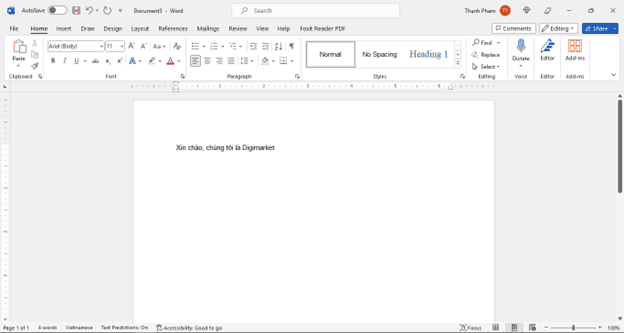

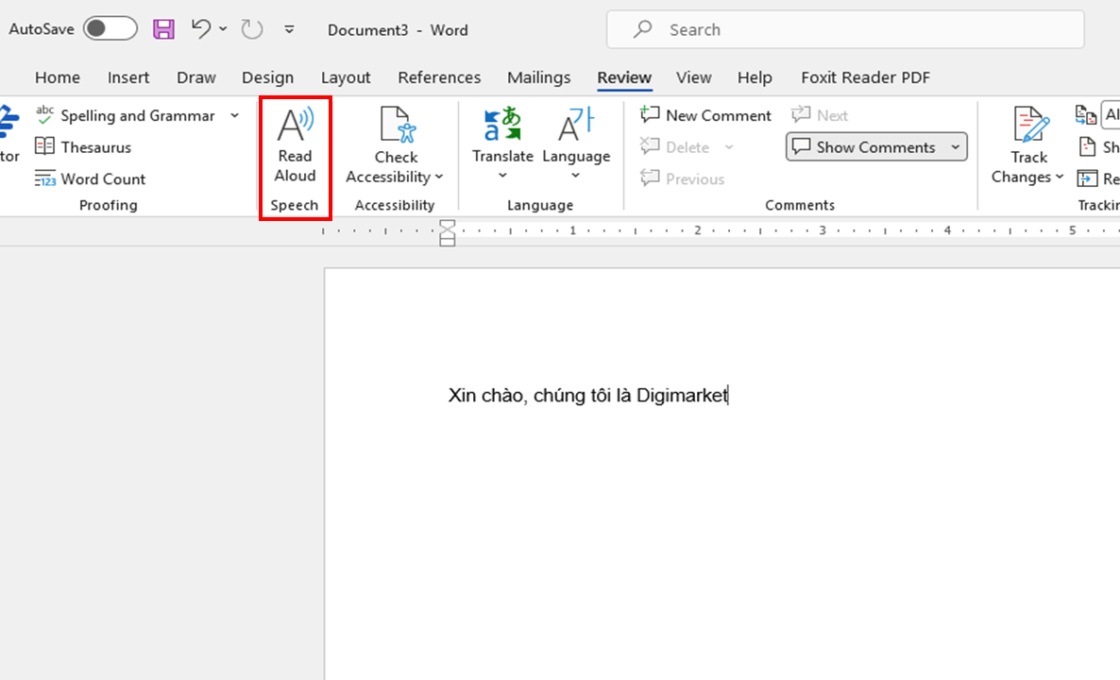
2. Chọn tab “Đánh giá” trong dải băng Word.


3. Xác định vị trí tùy chọn “Đọc to” và nhấp vào nó. Tính năng Đọc to sẽ bắt đầu đọc từ bất cứ nơi nào bạn đã chọn trong tài liệu của mình.
Trong Microsoft Outlook dành cho Windows:
- Nếu bạn có một email đang mở, hãy chuyển đến tab “Message”.
- Nếu bạn đang ở trong Hộp thư đến của mình và muốn đọc email từ khung xem trước, hãy chuyển đến tab “Home”.
- Hãy tìm tùy chọn “Read Aloud” và chọn tùy chọn đó để đọc to nội dung.
Tìm Kiếm Bằng Giọng Nói
- Tìm kiếm bằng giọng nói cho phép bạn sử dụng giọng nói của mình để tìm kiếm nội dung trong Word dành cho Windows.
TRƯỜNG HỢP SỬ DỤNG
- Nâng cao hiệu quả tìm kiếm, đặc biệt trên thiết bị di động.
- Cung cấp một cách khác để tương tác với Microsoft Search.
CÁCH SỬ DỤNG TÌM KIẾM BẰNG GIỌNG NÓI
Trong Microsoft Word dành cho Windows:
- Mở một tài liệu Word mới hoặc hiện có.
- Để tìm kiếm bạn có thể tìm tới ô Search nằm ở góc trên bên phải màn hình.
- Nhấp vào nút Micrô trong hộp Tìm kiếm để kích hoạt Tìm kiếm bằng giọng nói. Ngoài ra, hãy nhấn Alt+Q để đặt tiêu điểm bên trong hộp Tìm kiếm, rồi nhấn phím mũi tên phải, sau đó nhấn Enter.
- Khi bạn bắt đầu Tìm kiếm bằng giọng nói, hãy đợi văn bản trong hộp Tìm kiếm thay đổi thành “Listening…”. Khi bạn thấy điều đó, bạn có thể bắt đầu nói truy vấn tìm kiếm của mình. Bạn sẽ nghe thấy hiệu ứng âm thanh khi micro sẵn sàng nếu âm thanh máy tính của bạn được bật.


Xin lưu ý rằng Tìm kiếm bằng giọng nói không sẵn dùng trong Word Online.
PHẦN KẾT LUẬN
Tóm lại, khi bạn hiểu Cách sử dụng các tính năng trợ năng trong Microsoft 365, mọi việc trở nên khá dễ dàng đối với người dùng. Các tính năng trợ năng của Microsoft 365, chẳng hạn như Trình tường thuật, Đọc to và Tìm kiếm bằng giọng nói, mang lại lợi ích thiết thực cho cơ sở người dùng rộng rãi, vượt xa khả năng hỗ trợ dành cho người khuyết tật. Trình tường thuật cho phép thao tác rảnh tay và tốc độ giọng nói có thể tùy chỉnh, Đọc to nâng cao khả năng hiểu văn bản và Tìm kiếm bằng giọng nói hợp lý hóa việc tìm kiếm nội dung, nhấn mạnh cam kết của Microsoft đối với một thế giới kỹ thuật số thân thiện và toàn diện hơn.
Digimarket hy vọng có thể giúp bạn hiểu cách sử dụng các tính năng trợ năng trong Microsoft 365.
Khách hàng mua Office 365 bản quyền ưu đãi : TẠI ĐÂY