

Khi bạn lưu bản trình bày vào OneDrive hoặc SharePoint trong Microsoft 365,bạn có thể cộng tác đồng thời với đồng nghiệp trên bản trình bày.
Để làm việc đồng thời trên bản trình bày, tất cả tác giả cần sử dụng PowerPoint 2010 hoặc mới hơn (trên Windows), PowerPoint 2016 cho Mac hoặc mới hơn hay phiên bản PowerPoint cho web. Các phiên bản mới hơn (Windows) 20132010macOSWeb
Nội dung trong bài
Chia sẻ bản trình bày với người khác và cộng tác trên đó vào cùng một thời điểm
- Mở bản PowerPoint của bạn và chọn Chia


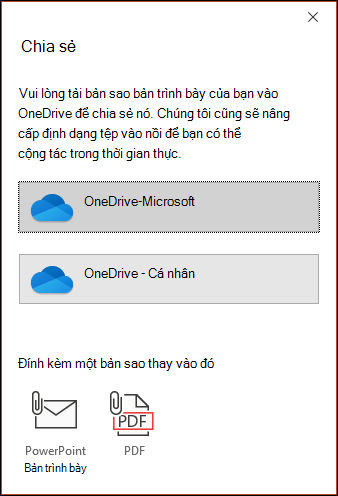
- Lưu ý: Nếu bạn không muốn tải bản trình bày lên đám mây, bạn có thể chia sẻ bản trình bày bằng cách sử dụng tùy chọn Đính kèm bản sao… ở cuối hộp thoại.
- Trong hộp Gửi Liên kết, nhập địa chỉ email của người bạn muốn chia sẻ bản trình bày. Nếu bạn đã lưu trữ thông tin liên hệ của người đó thì bạn có thể chỉ cần nhập tên của họ. Danh sách thả xuống sẽ giúp bạn xác định xem khách mời của bạn có thể chỉnh sửa tệp hay chỉ có thể xem tệp.
- Bấm Chia sẻ. Nếu tệp của bạn đã được lưu vào đám mây thì thư mời qua email sẽ được gửi đến người bạn mời.
Xem những người khác đang làm việc ở vị trí nào trong bản trình bày chung của bạn
- Mở bản trình bày và bắt đầu làm việc trên đó.Nếu có người đang xem hoặc làm việc trong bản trình bày, ảnh thu nhỏ của họ sẽ xuất hiện ở góc trên cùng bên phải của dải băng. PowerPoint sẽ thông báo cho bạn khi có người mở hoặc thoát khoải bản trình bày của bạn.
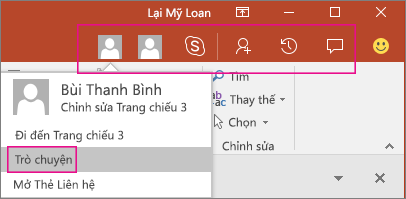
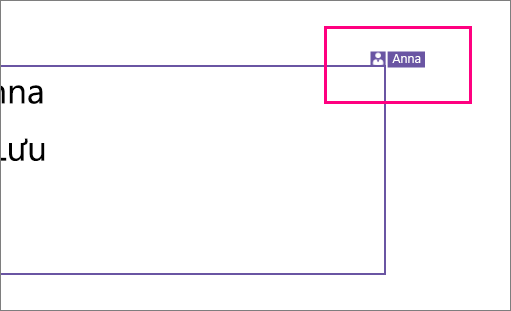
- Bạn cũng có thể thấy tên của bất kỳ ai đang xem hoặc chỉnh sửa bản trình bày trong ngăn Chia sẻ. Có một chỉ báo—trên ảnh thu nhỏ của trang chiếu và trong trang chiếu thực—giúp cho bạn biết được nơi một ai đó đang làm việc ở bản trình bày. Di chuột qua hoặc chọn chỉ báo đó để xem người đang chỉnh sửa.


- (Đối với trợ năng, PowerPoint cũng cho phép bạn bật tùy chọn tự động hiển thị tên người chỉnh sửa. Bạn có thể bật tùy chọn này bằng cách thực hiện theo quy trình sau: Tệp > Tùy chọn > Nâng cao > Hiển thị > Hiển thị cờ báo có cho các mục đã chọn.)

- Khi đã hoàn tất công việc, hãy lưu tệp của bạn.Khi các tác giả khác thực hiện thay đổi, bạn sẽ thấy những điều sau khi bạn lưu.Nếu cập nhật của bạn và cập nhật của các tác giả khác không xung đột thì chúng sẽ tự động được kết hợp và bạn không cần phải làm gì khác.
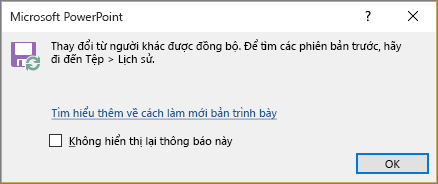
Thông báo khi bạn mở tệp đã được thay đổi
Sau khi những người khác thực hiện thay đổi với tệp bản trình bày dùng chung, PowerPoint for Microsoft 365 sẽ thông báo cho bạn khi bạn mở lại tệp. Một biểu ngữ nhỏ sẽ cho bạn biết ai đã thay đổi bản trình bày của bạn khi bạn không có mặt.
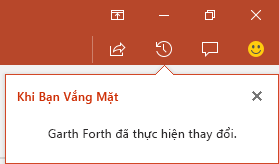
Theo dõi thay đổi: Phần do người khác sửa được tô sáng
PowerPoint for Microsoft 365 sẽ tự động theo dõi các thay đổi được thực hiện trong tài liệu trực tuyến.
- Khi bạn mở lại bản trình bày đã được thay đổi (hoặc nằm trong một tệp đang được người khác chỉnh sửa trực tiếp), những trang chiếu đã thay đổi đều sẽ được tô sáng bằng màu lam ngọc trong ngăn hình thu nhỏ. Mẹo công cụ cho biết: “Slide has unread changes” (Trang chiếu có các thay đổi chưa đọc).
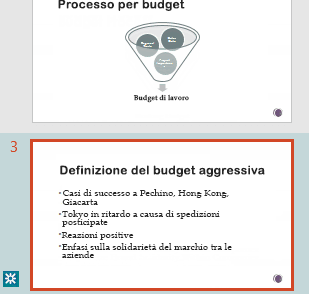
- Chọn một hình thu nhỏ để xem trang chiếu ở kích cỡ đầy đủ. Bạn sẽ thấy phần đã thay đổi của trang chiếu được khoanh màu ngọc lam. Một ký hiệu kèm theo cho bạn biết thay đổi này do ai thực hiện và thời điểm thực hiện. Bằng cách xem trang chiếu đã chỉnh sửa, bạn sẽ xóa phần tô sáng màu ngọc lam và chú thích “trang chiếu có các thay đổi chưa đọc” trên trang chiếu đó.

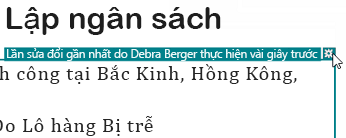
Điều quyết định việc thay đổi có được tô sáng hay không:
- Tính năng này áp dụng cho các tài liệu dùng chung được lưu trữ trong OneDrive và SharePoint.
- Thay đổi chỉ được tô sáng khi người thực hiện thay đổi sử dụng PowerPoint cho web hoặc PowerPoint for Microsoft 365
- Thay đổi không được tô sáng nếu tùy chọn dữ liệu sửa đổi bị tắt đối với tài liệu này trong Tùy chọn Quyền riêng tư của Trung tâm Tin cậy
- Thay đổi sẽ không được tô sáng nếu tệp được mã hóa hay bảo vệ bằng mật khẩu.
- Thay đổi sẽ không được tô sáng nếu tệp có định dạng .odp hay định dạng .ppt hoặc .pps của PowerPoint phiên bản cũ hơn.
Liên lạc bằng trò chuyện hoặc chú thích
Chọn Chú thích 
(Microsoft 365 chỉ riêng) Bạn có thể trò chuyện tức thời với những người khác đang làm việc trong bản trình bày được lưu trữ trên OneDrive cho cơ quan hoặc trường học hoặc SharePoint trong Microsoft 365. Chọn nút Trò chuyện để 


- Lịch sử trò chuyện không được lưu giữ nên nếu bạn đóng tài liệu và mở lại sau đó, bạn sẽ bắt đầu từ đầu với một cuộc trò chuyện trống. Nếu bạn cần phần thảo luận tồn tại lâu hơn, hãy cân nhắc sử dụng Chú thích thay vào đó.
- Nếu một người khác mở tệp để chỉnh sửa, họ cũng có thể tham gia trò chuyện nhưng sẽ không thấy bất kỳ lịch sử trò chuyện nào từ trước thời điểm họ mở tệp. Họ sẽ chỉ thấy các thông điệp mới kể từ khi họ mở tệp.
Xem các phiên bản trước của tệp
Office giữ nguyên các phiên bản trước của tệp SharePoint, OneDrive, và OneDrive cho cơ quan hoặc trường học của bạn trong khi bạn đang làm việc trên các tệp đó.
Để mở danh sách các phiên bản trước của tệp, hãy chọn tên tệp trong thanh tiêu đề của cửa sổ ứng dụng, rồi chọn Lịch sử Phiên bản.

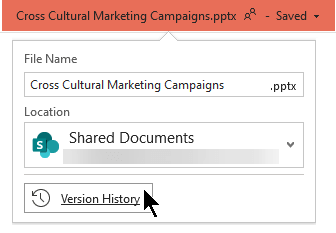
Lịch sử Phiên bản là để xem, không phải chỉnh sửa. Bạn có thể thấy bất kỳ phiên bản tệp nào trước đó.
Để mở phiên bản trước đó:
- Trong ngăn Lịch sử phiên bản ở bên phải, chọn Mở phiên bản ở một trong các mục lịch sử phiên bản.Bản sao chỉ đọc của phiên bản đó được mở trong cửa sổ riêng PowerPoint khác.
Giải quyết những thay đổi xung đột
Nếu có thay đổi xung đột, một bản so sánh bằng hình ảnh giữa các thay đổi của bạn và các thay đổi xung đột từ một trong những người cộng tác của bạn sẽ bật lên khi bạn chọn Lưu. Bạn có thể chọn những thay đổi mà bạn muốn giữ lại.
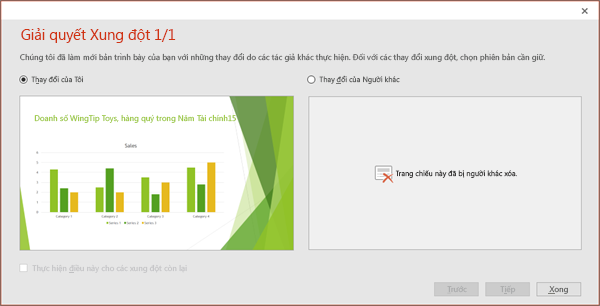
Chỉ những thay đổi do người khác thực hiện mà trực tiếp xung đột với những thay đổi bạn đã thực hiện mới hiển thị trong bản so sánh. Những thay đổi không xung đột sẽ được tự động phối vào bản trình bày của bạn khi bạn lưu và bạn có thể xem những thay đổi này trong chế độ xem Thay đổi của Tôi.
- Chọn Thay đổi của Tôi hoặc Thay đổi từ Những người khác.
- Nếu có nhiều hơn một thay đổi cần được giải quyết, hãy thực hiện một trong những thao tác sau:
- Chọn Tiếp theo để tiếp tục giải quyết các xung đột. Chọn Trước đó để xem lại một xung đột trước đây.
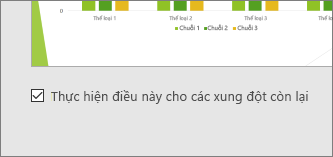
- Nếu bạn muốn chọn những thay đổi giống nhau cho toàn bộ các xung đột còn lại, hãy chọn hộp kiểm Thực hiện điều này cho các xung đột còn lại.
- Khi bạn hoàn tất giải quyết các xung đột, chọn Xong.