



Nội dung trong bài
Tài khoản Microsoft miễn phí cho bạn quyền truy cập dễ dàng vào mọi nội dung kỹ thuật số và sử dụng một trong số các dịch vụ dưới đây:


Hướng dẫn tạo tài khoản Microsoft miễn phí
1. Cách tạo tài khoản Microsoft
Đề xuất: Chế độ Web & kết nối mạng khi tạo tài khoản
– Tạo ở chế độ ẩn danh. Với mỗi trình duyệt có cách duyệt web ẩn danh khác nhau:
Máy Windows 10:
- Edge: Nhấn tổ hợp phím: Ctrl + Shift + P
- Google Chrome: Nhấn tổ hợp phím tắt: Ctrl + Shift + N
- CocCoc: Nhấn tổ hợp phím tắt: Ctrl + Shift + N
- Firefox: Nhấn tổhợp phím tắtCtrl + Shift + N
Máy Mac:
- Google Chrome: Nhấn tổhợp phím: ⌘+ Shift + n.
- Trên Safari: File> New Window Private (hoặc nhấn tổ hợp phím Command-Shift-N). Trên thiết bị OS, bạn chạm vào nút View có biểu tượng giống như hai hình vuông chồng lên nhau > Private > Private Browsing Mode
– Thử trên các trình duyệt khác nhau: Edge, Google, CocCoc…
– Trường hợp trùng IP (Theo quy định của MS, để hạn chế tình trạng tài khoản ảo phục vụ mục đích xấu, 1 địa chỉ IP chỉ được tạo tối đa 3 tài khoản MS trong 1 ngày làm việc).
- Sử dụng UltraSuft hoặc các phần mềm VPN tương tự khác. Tải Ultrasuft miễn phí
– Thử trên các kết nối mạng khác nhau: Wifi tại Shop, Hotspot phát từđiện thoại 3G/4G
*Nguồn tạo tài khoảnMicrosoft (MSA):
– Nguồn 1: https://account.microsoft.com
Chọn Sign In →Tiếp tục theo hướng dẫn đểhoàn tất tạo tài khoản Microsoft (MSA).
– Nguồn 2: https://signup.live.com/
Có thể chọn lựa theo 3 cách:
- Tạo MSA theo địa chỉ email sẵn có (Gmail, yahoo mail, Mail Cty…)
- Tạo MSA theo số điện thoại
- Tạo MSA theo email mới từ Microsoft (@outlook.com; @hotmail.com)
– Nguồn 3: https://outlook.live.com/mail/inbox
Chọn Sign In →Chọn Create One →Theo hướng dẫn đểhoàn tất việc tạo MSA.
Kích hoạt Microsoft Office và các ứng dụng Visio, Project…
Dù Máy tính Windows/Mac đã cài sẵn ứng dụng Microsoft Office hay chưa, đề xuất AE nên kích hoạt Microsoft Office (& Ứng dụng chuyên biệt) theo quy trình sau và trước tiên:
Bước 1: Truy cập: https://setup.office.com/


Thường sau khi tạo Tài khoản MS (MSA) ở bước trên, thì đến bước này, trình duyệt sẽ tự động đồng bộ với MSA đã tạo, AE chỉcần chọn Tiếp tục (NEXT). Nếu không, AE chọn Sign In để đăng nhập bằng tài khoản Microsoft vừa tạo:
Bước 2: Nhập mã Key: gồm 25 ký tự dạng: xxxxx –xxxxx -xxxx-xxxxx -xxxxx

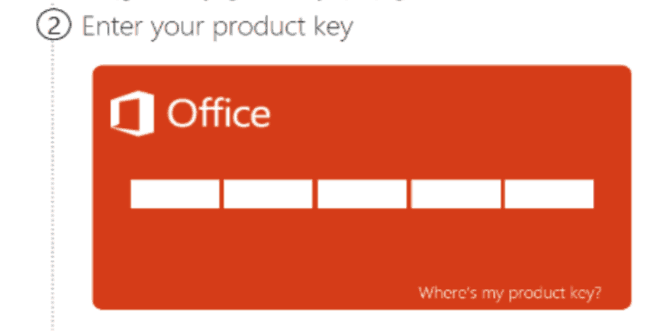
Nhập key hoàn tất, AE tiếp tục chọn Quốc gia & Ngôn ngữ, chọn TIẾP TỤC:


Sau khi hệ thống xác nhận Key hợp lệ, AE chọn TẮT chế độ TỰ ĐỘNG GIA HẠN như hình trên bằng cách chuyển từON sang OFF. Rồi chọn TIẾP (NEXT).
- Bước 3: Chuyển sang Trang quản lý tài khoản để tiến hành cài đặt:

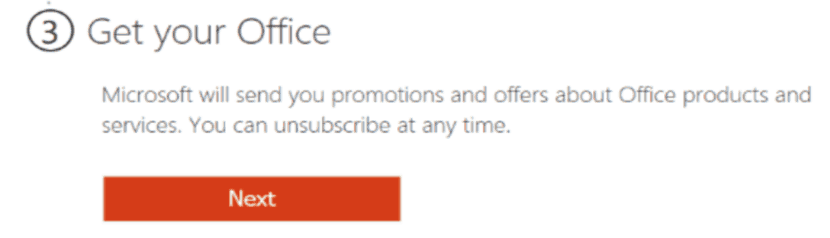
Sau khi chọn Tiếp tục (Next) ở bước 3, Trang sẽ tự động chuyển qua Trang quản lý tài khoản quản lý Office đã kích hoạt. Tại đây, ae tiến hành download bộ cài đặt, kích hoạt 1TB OneDrive (O365), 60 phút Skype (O365), hay quản lý xem thuê bao O365 còn hạn bao lâu?..

